
创建表格
创建数据库
一般上我们创建数据库都是根据以下的步骤:

什么是表格?
表格是数据库里最基本的组成单位。用户可以把信息分类储存在不同的表格,使信息一目了然。

如何创建表格?
在还未创建表格之前,我们要清楚创建的目的。然后要列出表格里的信息。比如说,要创建一个记录朋友资料表格,表格中的字段项目有:
Ø 姓名
Ø 年龄
Ø 出生日期
|
Ø 联络号码
Ø 地址
Ø 电子邮件地址
|
1. 启动 Microsoft Access 2010

2. New
> Blank Database,在File Name输入档案名称

3. 输入档案名称后,单点 Create

4. 点击 View > Design View


5. 在 Table Name 中输入表格名称,然后点击OK
6. 设置表格结构的界面

7. Field
Name : 姓名
Data
Type : Text
Required : Yes
8. Field
Name : 年龄
Data Type : Number
9. Field Name : 出生日期
Data Type : Date / Time
10. 点击在 Input Mask 右边的小按钮,若有要求储存表格,点击 Yes 即可

11. 选择 Short Date,然后点击 Finish

12. Caption : 出生日期
(DD/MM/YYYY)

13. Field Name : 地址
Data Type : Text

Data Type : Text

14. Field Name : 电子邮件地址
Data Type : Text
15. Field Name : 联络号码
Data Type : Text
为什么联络号码的 Data Type 是 Text 而不是 Number 呢?
因为一般上马来西亚的电话号码都是以 0 开始,比如0123456789,假如把联络号码设置为 Number Data Type 的话,输入后的结果会变成 123456789,而 0 就不见了,因为 Number Data Type 不能以 0 作为开始。
同样的情况,要输入马来西亚身份证号码也是如此,建议设置为 Text Data Type,因为 2000 年之后出世的人,身份证号码都是以 0 作为开始。
假如身份证号码是 010608015413,一旦设置为 Number Data Type,就会变成 10608015413。
输入数据
1. 点击 View > Datasheet View

2. 在这里输入数据

3. 根据所提供的资料输入在相关的地方

4. 可以参考五年级信息与通信技术课本的第81页,输入所有的资料。

5. 资料输入完毕。

6. 单点 File > Save 以储存数据

1. 点击 Create > Form
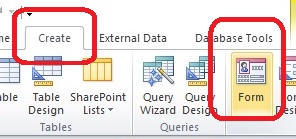
2. Access会显示默认窗体

3. 可单点 Themes 以更换窗体主题颜色与设置

4. 单点 File > Save 以储存窗体
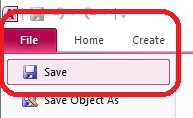
5. 在 Form Name 输入朋友资料窗体。点击OK以储存窗体

1. 点击 View > Datasheet View
2. 在这里输入数据

3. 根据所提供的资料输入在相关的地方

4. 可以参考五年级信息与通信技术课本的第81页,输入所有的资料。

5. 资料输入完毕。

6. 单点 File > Save 以储存数据
创建窗体
什么是窗体?
窗体是一个数据库和用户的交互界面(Interface),可以用来输入和显示数据库中的数据。一个简单的窗体能让用户方便地对数据库进行操作。
1. 点击 Create > Form
2. Access会显示默认窗体

3. 可单点 Themes 以更换窗体主题颜色与设置
4. 单点 File > Save 以储存窗体
5. 在 Form Name 输入朋友资料窗体。点击OK以储存窗体
应用窗体添加数据
除了在表格里添加数据之外,一旦窗体创建后,我们可以在窗体里添加数据。
1. 点击 View > Form View

2. 点击 New (blank) record 按钮

3. 输入新的数据

4. 完成后,点击 File > Save

1. 点击 View > Form View
2. 点击 New (blank) record 按钮
3. 输入新的数据

4. 完成后,点击 File > Save
应用窗体编辑数据
数据输入后,我们可以在窗体内编辑或更改其它的数据
1. 搜索所要更改资料的名字

2. 把所要更改的资料删除,比如联络号码

3. 输入新的联络号码。完成后点击 Save


1. 搜索所要更改资料的名字

2. 把所要更改的资料删除,比如联络号码

3. 输入新的联络号码。完成后点击 Save

搜索数据
在
Microsoft Access 2010中,用户可以利用查询来搜索、更改及分析数据库中的数据,也可以将查询作为窗体或报表的数据源。查询可以把分布不同表格中的数据搜索并显示出来。
1. 点击 Create > Query Wizard

2. 选择 Simple Query Wizard,然后单点OK

3. 在 Tables/Queries里,选择 Table: 朋友资料库

4. 在 Available Fields里,选择所要搜索的信息,单点 > 按钮移到 Selected Fields。也可单点 >> 按钮把所有的信息移到 Selected Fields。

5. 点击Next

6. 选择Details (shows every field of every record),然后点击 Next

7. 在 What title do you want for you query? 栏中,输入“朋友资料查询”。
选择 Open the query to view information ,然后点击 Finish 按钮。
1. 点击 Create > Query Wizard
2. 选择 Simple Query Wizard,然后单点OK

3. 在 Tables/Queries里,选择 Table: 朋友资料库

4. 在 Available Fields里,选择所要搜索的信息,单点 > 按钮移到 Selected Fields。也可单点 >> 按钮把所有的信息移到 Selected Fields。

5. 点击Next

6. 选择Details (shows every field of every record),然后点击 Next
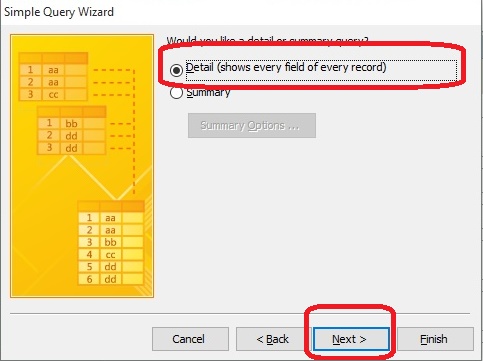
7. 在 What title do you want for you query? 栏中,输入“朋友资料查询”。
选择 Open the query to view information ,然后点击 Finish 按钮。

8. 在 Queries 部分将会显示所要搜索的信息。

9. 确保朋友资料查询档案展示着,单点 Home > View > Design
View

10. 在姓名的
Criteria 栏中,输入 [请输入朋友的姓名:]
必须添加 “[” 和 “]”这两个符号
11. 点击 Design > Run

12. 输入朋友的名字,然后点击OK
13. 所搜索朋友的资料会显示

14. 若还要在搜索,可以单点 Home > View > Design
View

15. 把刚才搜索姓名的 Criteria 删除,在年龄的 Criteria 输入 [请输入朋友的年龄:]
16. 点击 Run 后,在搜索栏中输入所要搜索的年龄,然后单点 OK
17. 搜索结果会显示。完成后,单点 File > Save 以储存。

创建报表
数据库里的报表主要用来显示一些数据信息。在报表中,数据可以被分为不同的排列方法,以充实的内容提高数据分析的效率。用户可以根据自己的方式设计报表。
1. 点击 Create > Report Wizard

2. 在 Table/Queries 选择 Table: 朋友资料库,然后把所要显示的资料移去 Selected Fields

3. 完成后,单点 Next 按钮

4. 数据信息不需要归类(Grouping Levels),点击 Next

5. 数据信息不需要排列(Sort Order),点击 Next

6. 在 Layout 选择 Columnar,在 Orientation 选择 Portrait,然后点击 Next


1. 点击 Create > Report Wizard

2. 在 Table/Queries 选择 Table: 朋友资料库,然后把所要显示的资料移去 Selected Fields

3. 完成后,单点 Next 按钮

4. 数据信息不需要归类(Grouping Levels),点击 Next

5. 数据信息不需要排列(Sort Order),点击 Next

6. 在 Layout 选择 Columnar,在 Orientation 选择 Portrait,然后点击 Next

7. 输入朋友资料报表为报表的题目,点击 Preview the report,然后单点 Finish

8. 报表会显示。完成后点击 File > Save

在此附上这个单元的 SlideShow,希望大家学习愉快。
p/s:
五年级的TMK终于来到了尾声,在此说声抱歉因为这个单元我制作的时间比较长,皆因我本身除了要工作之外,还要兼顾我报读的课程,终于我的课程在这个月即将完毕,也总算可以松了一口气。感谢大家一路来的支持和浏览,衷心希望这个真的可以帮到各位。
谢谢各位 :)
