页面

2019年7月11日星期四

CPU的误解

说到CPU,很多人就会说CPU是以下这个:


其实答案是错误的!!!其实上图的是 System Unit(主机)。

来,我们来了解一下什么是 CPU。

什么是CPU?

CPU(中央处理器)就像是电脑的心脏,若没有他,电脑就没办法使用。CPU的速度,取决于它的内频(Hz)。内频越快,工作速度就越快。

Image result for 什么是 CPU

Image result for 什么是 CPU

中央处理器 (英语:Central Processing Unit,缩写:CPU)是计算机的主要设备之一,功能主要是解释计算机指令以及处理计算机软件中的数据。计算机的可编程性主要是指对中央处理器的编程。1970年代以前,中央处理器由多个独立单元构成,后来发展出由集成电路制造的中央处理器,這些高度收縮的元件就是所謂的微处理器,其中分出的中央处理器最為复杂的电路可以做成单一微小功能强大的单元。

中央处理器廣義上指一系列可以执行复杂的计算机程序的逻辑机器。这个空泛的定义很容易地将在“CPU”这个名称被普遍使用之前的早期计算机也包括在内。无论如何,至少从1960年代早期开始(Weik 1961),这个名称及其缩写已开始在电子计算机产业中得到广泛应用。尽管与早期相比,“中央处理器”在物理形态、设计制造和具体任务的执行上有了极大的发展,但是其基本的操作原理一直没有改变。

早期的中央处理器通常是为大型及特定应用的计算机而定制。但是,这种昂贵的为特定应用定制CPU的方法很大程度上已经让位于开发便宜、标准化、适用于一个或多个目的的处理器类。这个标准化趋势始于由单个晶体管组成的大型机和微机年代,随着集成电路的出现而加速。IC使得更为复杂的中央处理器可以在很小的空间中设计和制造(在微米的數量级)。中央处理器的标准化和小型化都使得这一类数字设备和電子零件在现代生活中的出现频率远远超过有限应用专用的计算机。现代微处理器出现在包括从汽车到手机到儿童玩具在内的各种物品中。

所以大家别搞错CPU和主机的分别咯,祝大家学习愉快!!

2017年7月4日星期二

完全免安装软件就可以下载YouTube影片

嗨,好久不见,真的有一段时间没更新我的部落格了,让各位久等了。再次说声非常地抱歉,因为从去年开始就无法抽空坐下来制作我的部落格,那时候面对一些工作以及事业上的问题,以及最近家里添加了一位家庭成员,实在是很难抽时间更新部落格。😁😁


由于更换了工作性质和岗位,接触的老师、副校长和校长也比以前多了。目前就有一位老师因为要准备某个比赛的工作,她从YouTube找到了适合的歌曲需要下载,我也就教了她以下的方法,也借此在这儿和大家分享,让大家受益。


YouTube从2005年开始创立后,在这10几年间已经成为全球民众电脑或手机中不可或缺的一个娱乐网站了,不论是搞笑,温馨,或是最新的热门歌曲,大家第一个找的地方一定是YouTube,但是当大家在YouTube上看到自己喜欢的歌曲或音乐时,如果想要下载或是做成手机铃声,通常都需要另外的软体才能达成。

但是现在有个超简单方式,让你1分钟就可以「剪完下载好」你想要的音乐片段喔!

由于YouTube从开始到现在,中间历经过很多次的改版,所以有时就算你下载了软体,也常常不能用,尤其当你想要把音乐做成手机铃声时,除了下载,还要剪辑,通常要花上一些时间才能完成,但是接下来的方式绝对让你满意。

下述方法主要是透过简易修改网址,并导引至外部网站,进行重播、录制及下载 ,若未经过原着作人允许,请勿进行重制、录制等行为及用于商业行为。

手机用户请注意:
手机使用不可用App开YouTube,会看不到网址!请用手机浏览器(比如 Chrome、Opera、Safari、Browser等)前往YouTube才会有网址!

1. 从YouTube下载歌曲做成铃声
  • 从YouTube找一首很喜欢的歌曲,比如我找了这首张雨生的《口是心非》
  • 然后,在浏览器上方找到这首歌的网址,把网址上的 u b e 三个字母删掉后变成下面这样,按Enter。
  • 就会看到这个画面。先选择你要的格式,如果要音乐就选择MP3 (Music);要影片格式就选择MP4 (Video)。如果要更改音乐的音质,可以在Quality选择,越高 kbits/s音质就越好。
  • 你可以利用中间的拉把调整你想要的音乐片段时间。完成后点击 Record MP3,该音乐或影片就会开始下载至电脑或手机。影片或音乐的品质(Quality)是无法调整的,依据原始影片的品质,影片最高可下载720P的尺寸,音乐则是128kbps。

2. YouTube影片无限重播
  • 在YouTube影片网址列加上"repeat"这个字就行了,加在「youtube」跟「.」中间,然后 Enter。
  • 过后影片会在另外一个网页无限重播。
3. 下载YouTube影片
  • 除了刚才第一个方法之外,我们可以在YouTube影片网址列加上"ss"这两个英文字母就行了,加在「www」跟「.」中间,然后 Enter。
  • 选择影片的品质,360p或720p,然后点击下载。
希望以上几个方法可以让大家受益,祝各位学习愉快 😁😁😁

2016年1月26日星期二

六年级信息与通信技术 - 单元一 电脑编程

1. 电脑程序在日用器具里的用途
什么是电脑?
电脑是会根据一组指令(或称程式)来执行工作或计算的机器。
第一批完全电子化的电脑出现于 1940 年代,它们是非常庞大的机器,需要许多人力来操作。
与早期的机器相较,现今的电脑令人惊叹不已。它们的速度不但快上几千倍,还可以摆在桌上、放在膝上,甚至放在口袋中。

什么是电脑程序?
Computer Program,一组指示计算机或其他具有讯息处理能力装置每一步动作的指令,通常用某种程序设计语言(Programming Language)编写,运行于某种目标体系结构上。

打个比方,一个程序就像一个用华语(程序设计语言)写下的泰式金凤鱼菜谱(程序),用于指导懂华语和烹饪手法的人(体系结构)来做这个菜。


以下家具设备和日常用品都嵌入了小型电脑。嵌入式电脑需要电脑程序来它去执行某一个特定任务。
嵌入式电脑 Embedded Computer,是一种嵌入机械或电气系统内部、具有专属功能的计算机系统。


2. 日常活动的步骤与电脑程序中的指令之间的关系
电脑程序是一系列按照顺序设计的电脑指令,它能够让电脑知道采取什么步骤来完成所制定的指令或任务。
换句话说,电脑必须依照顺序,一步一步地执行有关指令才能完成任务或指令。
我们生活当中也有类似的方式进行日常活动,而每一项活动都有它的步骤。

例子1:刷牙步骤
• 把牙刷冲洗干净
• 把牙膏挤在牙刷上
• 用水漱口
• 轻轻地刷牙
• 吐出口里的牙膏泡沫
• 用水漱口

• 把牙刷冲洗干净

例子2:进行磁盘碎片整理的步骤
• 点击所要进行磁盘碎片整理的磁盘
• 点击 Analyze
• 如果磁盘需要进行碎片整理,点击 Optimize
• 磁盘碎片整理程序启动
• 如果显示磁盘无需进行碎片整理,关闭程序


3. 编写日常活动的指示
日常生活中,我们常常根据指示来进行活动和完成任务,比如玩游戏、烹饪、使用工具以及机器等等。
同样的,我们必须编写指令以便让电脑程序为我们执行任务或指令。

就以制作番茄乳酪三明治的步骤为例子:
六年级信息与通信技术 单元一电脑编程 第6页


4. 编写数码设备执行任务的指令
为了让数码设备为我们执行任务,我们就必须为该数码设备编写指令,并让它根据我们所编写的帮助我们。
举个例子,在以前洗衣机还没发明之前,我们在洗衣服时会先把衣服浸泡在水中,再用肥皂或洗衣粉洗涤,接着是漂白,然后才把衣服上的水绞干。
而现在洗衣机大多数都是全自动化了,刚才所提到的洗衣过程指令都编写在该洗衣机里,整个洗衣过程由嵌入式电脑控制。


5. 改进数码设备执行任务的指令
当我们编写一个程序以让电脑执行某一项任务时,必须先确定有哪些指令能在程序里使用。
以电脑课本第10页为例子,以下是罗布机器人的资料:
姓名:罗布
身高:105厘米
特点:只接受七个指令
  1. 前进一步
  2. 左转90°
  3. 右转90°
  4. 转身
  5. 重复(指令)N次
  6. 重复(指令)直到碰到(物体名称)
  7. 说:“(语句)”
以第12页的活动5为例,罗布走到椅子前面停下并说:“我是罗布”,然后罗布继续行走,知道它碰到房间里的墙壁为止。以七个指令来编写罗布的动作程序。

指令:
  1. 前进一步
  2. 重复指令 1 直到碰到椅子
  3. 说:“大家好,我是罗布。”
  4. 右转90°
  5. 左转90°
  6. 前进一步
  7. 重复指令 6 直到碰到墙壁
上述的指令可作为参考,大家不妨可以试试看根据罗布机器人的7个指令做些更改。


今年的六年级信息与通信技术真的有难度,各位老师们必须要了解一些关于电脑编程(Computer Programming)的基本知识才能去教导学生。无论如何,这真的是老师们的一个大挑战,祝各位教学顺利。

在此附上这个单元的 SlideShow,谢谢。

六年级信息与通信技术 单元一 电脑编程

2015年12月2日星期三

五年级信息与通信技术 - 模组二 数据库 单元三 创建数据库

创建表格
创建数据库

一般上我们创建数据库都是根据以下的步骤:


什么是表格?
表格是数据库里最基本的组成单位。用户可以把信息分类储存在不同的表格,使信息一目了然。

如何创建表格?
在还未创建表格之前,我们要清楚创建的目的。然后要列出表格里的信息。比如说,要创建一个记录朋友资料表格,表格中的字段项目有:
Ø  姓名
Ø  年龄
Ø  出生日期
Ø  联络号码
Ø  地址
Ø  电子邮件地址

1. 启动 Microsoft Access 2010

2. New > Blank Database,在File Name输入档案名称

3. 输入档案名称后,单点 Create

4. 点击 View > Design View


5. 在 Table Name 中输入表格名称,然后点击OK


6. 设置表格结构的界面


7. Field Name : 姓名

Data Type : Text
Required : Yes

8. Field Name : 年龄
Data Type : Number

9. Field Name : 出生日期
Data Type : Date / Time

10. 点击在 Input Mask 右边的小按钮,若有要求储存表格,点击 Yes 即可

11. 选择 Short Date,然后点击 Finish

12. Caption : 出生日期 (DD/MM/YYYY)

13. Field Name : 地址
Data Type : Text


14. Field Name : 电子邮件地址
Data Type : Text

15. Field Name : 联络号码
Data Type : Text
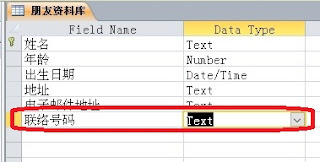
为什么联络号码的 Data Type 是 Text 而不是 Number 呢?

因为一般上马来西亚的电话号码都是以 0 开始,比如0123456789,假如把联络号码设置为 Number Data Type 的话,输入后的结果会变成 123456789,而 0 就不见了,因为 Number Data Type 不能以 0 作为开始。

同样的情况,要输入马来西亚身份证号码也是如此,建议设置为 Text Data Type,因为 2000 年之后出世的人,身份证号码都是以 0 作为开始。

假如身份证号码是 010608015413,一旦设置为 Number Data Type,就会变成 10608015413。


输入数据
1. 点击 View > Datasheet View

2. 在这里输入数据

3. 根据所提供的资料输入在相关的地方

4. 可以参考五年级信息与通信技术课本的第81页,输入所有的资料。

5. 资料输入完毕。

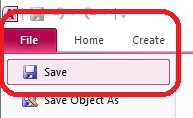
6. 单点 File > Save 以储存数据


创建窗体
什么是窗体?
窗体是一个数据库和用户的交互界面(Interface),可以用来输入和显示数据库中的数据。一个简单的窗体能让用户方便地对数据库进行操作。

1. 点击 Create > Form
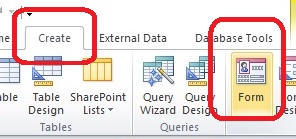


2. Access会显示默认窗体

3. 可单点 Themes 以更换窗体主题颜色与设置

4. 单点 File > Save 以储存窗体

5. 在 Form Name 输入朋友资料窗体。点击OK以储存窗体


应用窗体添加数据

除了在表格里添加数据之外,一旦窗体创建后,我们可以在窗体里添加数据。

1. 点击 View > Form View

2. 点击 New (blank) record 按钮

3. 输入新的数据

4. 完成后,点击 File > Save


应用窗体编辑数据

数据输入后,我们可以在窗体内编辑或更改其它的数据

1. 搜索所要更改资料的名字

2. 把所要更改的资料删除,比如联络号码

3. 输入新的联络号码。完成后点击 Save


搜索数据

在 Microsoft Access 2010中,用户可以利用查询来搜索、更改及分析数据库中的数据,也可以将查询作为窗体或报表的数据源。查询可以把分布不同表格中的数据搜索并显示出来。

1. 点击 Create > Query Wizard

2. 选择 Simple Query Wizard,然后单点OK

3. 在 Tables/Queries里,选择 Table: 朋友资料库

4. 在 Available Fields里,选择所要搜索的信息,单点 > 按钮移到 Selected Fields。也可单点 >> 按钮把所有的信息移到 Selected Fields。

5. 点击Next

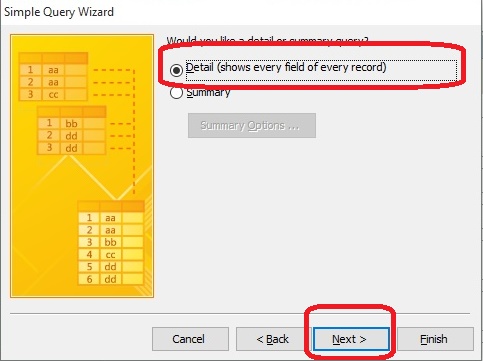
6. 选择Details (shows every field of every record),然后点击 Next

7. 在 What title do you want for you query? 栏中,输入“朋友资料查询”。
选择 Open the query to view information ,然后点击 Finish 按钮。

8. 在 Queries 部分将会显示所要搜索的信息。

9. 确保朋友资料查询档案展示着,单点 Home > View > Design View

10. 在姓名的 Criteria 栏中,输入 [请输入朋友的姓名:]
 必须添加 “[” 和 “]”这两个符号

11. 点击 Design > Run

12. 输入朋友的名字,然后点击OK

13. 所搜索朋友的资料会显示

14. 若还要在搜索,可以单点 Home > View > Design View

15. 把刚才搜索姓名的 Criteria 删除,在年龄的 Criteria 输入 [请输入朋友的年龄:]

16. 点击 Run 后,在搜索栏中输入所要搜索的年龄,然后单点 OK

17. 搜索结果会显示。完成后,单点 File > Save 以储存。


创建报表
数据库里的报表主要用来显示一些数据信息。在报表中,数据可以被分为不同的排列方法,以充实的内容提高数据分析的效率。用户可以根据自己的方式设计报表。 

1. 点击 Create > Report Wizard

2.  在 Table/Queries 选择 Table: 朋友资料库,然后把所要显示的资料移去 Selected Fields

3. 完成后,单点 Next 按钮

4. 数据信息不需要归类(Grouping Levels),点击 Next

5. 数据信息不需要排列(Sort Order),点击 Next

6. 在 Layout 选择 Columnar,在 Orientation 选择 Portrait,然后点击 Next

7. 输入朋友资料报表为报表的题目,点击 Preview the report,然后单点 Finish

8. 报表会显示。完成后点击 File > Save

在此附上这个单元的 SlideShow,希望大家学习愉快。


p/s: 
五年级的TMK终于来到了尾声,在此说声抱歉因为这个单元我制作的时间比较长,皆因我本身除了要工作之外,还要兼顾我报读的课程,终于我的课程在这个月即将完毕,也总算可以松了一口气。感谢大家一路来的支持和浏览,衷心希望这个真的可以帮到各位。

谢谢各位 :)