页面

显示标签为“KSSR”的博文。显示所有博文

2016年1月26日星期二

六年级信息与通信技术 - 单元一 电脑编程

1. 电脑程序在日用器具里的用途
什么是电脑?
电脑是会根据一组指令(或称程式)来执行工作或计算的机器。
第一批完全电子化的电脑出现于 1940 年代,它们是非常庞大的机器,需要许多人力来操作。
与早期的机器相较,现今的电脑令人惊叹不已。它们的速度不但快上几千倍,还可以摆在桌上、放在膝上,甚至放在口袋中。

什么是电脑程序?
Computer Program,一组指示计算机或其他具有讯息处理能力装置每一步动作的指令,通常用某种程序设计语言(Programming Language)编写,运行于某种目标体系结构上。

打个比方,一个程序就像一个用华语(程序设计语言)写下的泰式金凤鱼菜谱(程序),用于指导懂华语和烹饪手法的人(体系结构)来做这个菜。


以下家具设备和日常用品都嵌入了小型电脑。嵌入式电脑需要电脑程序来它去执行某一个特定任务。
嵌入式电脑 Embedded Computer,是一种嵌入机械或电气系统内部、具有专属功能的计算机系统。


2. 日常活动的步骤与电脑程序中的指令之间的关系
电脑程序是一系列按照顺序设计的电脑指令,它能够让电脑知道采取什么步骤来完成所制定的指令或任务。
换句话说,电脑必须依照顺序,一步一步地执行有关指令才能完成任务或指令。
我们生活当中也有类似的方式进行日常活动,而每一项活动都有它的步骤。

例子1:刷牙步骤
• 把牙刷冲洗干净
• 把牙膏挤在牙刷上
• 用水漱口
• 轻轻地刷牙
• 吐出口里的牙膏泡沫
• 用水漱口

• 把牙刷冲洗干净

例子2:进行磁盘碎片整理的步骤
• 点击所要进行磁盘碎片整理的磁盘
• 点击 Analyze
• 如果磁盘需要进行碎片整理,点击 Optimize
• 磁盘碎片整理程序启动
• 如果显示磁盘无需进行碎片整理,关闭程序


3. 编写日常活动的指示
日常生活中,我们常常根据指示来进行活动和完成任务,比如玩游戏、烹饪、使用工具以及机器等等。
同样的,我们必须编写指令以便让电脑程序为我们执行任务或指令。

就以制作番茄乳酪三明治的步骤为例子:
六年级信息与通信技术 单元一电脑编程 第6页


4. 编写数码设备执行任务的指令
为了让数码设备为我们执行任务,我们就必须为该数码设备编写指令,并让它根据我们所编写的帮助我们。
举个例子,在以前洗衣机还没发明之前,我们在洗衣服时会先把衣服浸泡在水中,再用肥皂或洗衣粉洗涤,接着是漂白,然后才把衣服上的水绞干。
而现在洗衣机大多数都是全自动化了,刚才所提到的洗衣过程指令都编写在该洗衣机里,整个洗衣过程由嵌入式电脑控制。


5. 改进数码设备执行任务的指令
当我们编写一个程序以让电脑执行某一项任务时,必须先确定有哪些指令能在程序里使用。
以电脑课本第10页为例子,以下是罗布机器人的资料:
姓名:罗布
身高:105厘米
特点:只接受七个指令
  1. 前进一步
  2. 左转90°
  3. 右转90°
  4. 转身
  5. 重复(指令)N次
  6. 重复(指令)直到碰到(物体名称)
  7. 说:“(语句)”
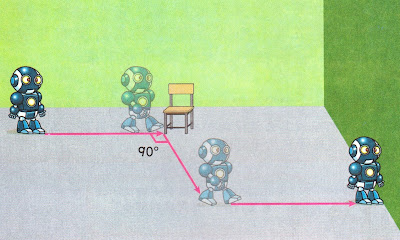
以第12页的活动5为例,罗布走到椅子前面停下并说:“我是罗布”,然后罗布继续行走,知道它碰到房间里的墙壁为止。以七个指令来编写罗布的动作程序。

指令:
  1. 前进一步
  2. 重复指令 1 直到碰到椅子
  3. 说:“大家好,我是罗布。”
  4. 右转90°
  5. 左转90°
  6. 前进一步
  7. 重复指令 6 直到碰到墙壁
上述的指令可作为参考,大家不妨可以试试看根据罗布机器人的7个指令做些更改。


今年的六年级信息与通信技术真的有难度,各位老师们必须要了解一些关于电脑编程(Computer Programming)的基本知识才能去教导学生。无论如何,这真的是老师们的一个大挑战,祝各位教学顺利。

在此附上这个单元的 SlideShow,谢谢。

六年级信息与通信技术 单元一 电脑编程

2015年12月2日星期三

五年级信息与通信技术 - 模组二 数据库 单元三 创建数据库

创建表格
创建数据库

一般上我们创建数据库都是根据以下的步骤:


什么是表格?
表格是数据库里最基本的组成单位。用户可以把信息分类储存在不同的表格,使信息一目了然。

如何创建表格?
在还未创建表格之前,我们要清楚创建的目的。然后要列出表格里的信息。比如说,要创建一个记录朋友资料表格,表格中的字段项目有:
Ø  姓名
Ø  年龄
Ø  出生日期
Ø  联络号码
Ø  地址
Ø  电子邮件地址

1. 启动 Microsoft Access 2010

2. New > Blank Database,在File Name输入档案名称

3. 输入档案名称后,单点 Create

4. 点击 View > Design View


5. 在 Table Name 中输入表格名称,然后点击OK


6. 设置表格结构的界面


7. Field Name : 姓名

Data Type : Text
Required : Yes

8. Field Name : 年龄
Data Type : Number

9. Field Name : 出生日期
Data Type : Date / Time

10. 点击在 Input Mask 右边的小按钮,若有要求储存表格,点击 Yes 即可

11. 选择 Short Date,然后点击 Finish

12. Caption : 出生日期 (DD/MM/YYYY)

13. Field Name : 地址
Data Type : Text


14. Field Name : 电子邮件地址
Data Type : Text

15. Field Name : 联络号码
Data Type : Text

为什么联络号码的 Data Type 是 Text 而不是 Number 呢?

因为一般上马来西亚的电话号码都是以 0 开始,比如0123456789,假如把联络号码设置为 Number Data Type 的话,输入后的结果会变成 123456789,而 0 就不见了,因为 Number Data Type 不能以 0 作为开始。

同样的情况,要输入马来西亚身份证号码也是如此,建议设置为 Text Data Type,因为 2000 年之后出世的人,身份证号码都是以 0 作为开始。

假如身份证号码是 010608015413,一旦设置为 Number Data Type,就会变成 10608015413。


输入数据
1. 点击 View > Datasheet View

2. 在这里输入数据

3. 根据所提供的资料输入在相关的地方

4. 可以参考五年级信息与通信技术课本的第81页,输入所有的资料。

5. 资料输入完毕。

6. 单点 File > Save 以储存数据


创建窗体
什么是窗体?
窗体是一个数据库和用户的交互界面(Interface),可以用来输入和显示数据库中的数据。一个简单的窗体能让用户方便地对数据库进行操作。

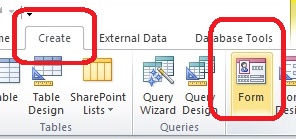
1. 点击 Create > Form


2. Access会显示默认窗体

3. 可单点 Themes 以更换窗体主题颜色与设置

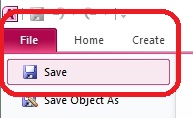
4. 单点 File > Save 以储存窗体

5. 在 Form Name 输入朋友资料窗体。点击OK以储存窗体


应用窗体添加数据

除了在表格里添加数据之外,一旦窗体创建后,我们可以在窗体里添加数据。

1. 点击 View > Form View

2. 点击 New (blank) record 按钮

3. 输入新的数据

4. 完成后,点击 File > Save


应用窗体编辑数据

数据输入后,我们可以在窗体内编辑或更改其它的数据

1. 搜索所要更改资料的名字

2. 把所要更改的资料删除,比如联络号码

3. 输入新的联络号码。完成后点击 Save


搜索数据

在 Microsoft Access 2010中,用户可以利用查询来搜索、更改及分析数据库中的数据,也可以将查询作为窗体或报表的数据源。查询可以把分布不同表格中的数据搜索并显示出来。

1. 点击 Create > Query Wizard

2. 选择 Simple Query Wizard,然后单点OK

3. 在 Tables/Queries里,选择 Table: 朋友资料库

4. 在 Available Fields里,选择所要搜索的信息,单点 > 按钮移到 Selected Fields。也可单点 >> 按钮把所有的信息移到 Selected Fields。

5. 点击Next

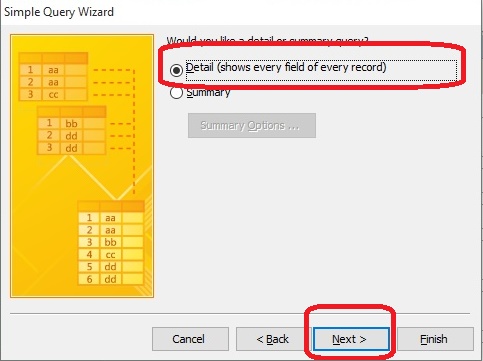
6. 选择Details (shows every field of every record),然后点击 Next

7. 在 What title do you want for you query? 栏中,输入“朋友资料查询”。
选择 Open the query to view information ,然后点击 Finish 按钮。

8. 在 Queries 部分将会显示所要搜索的信息。

9. 确保朋友资料查询档案展示着,单点 Home > View > Design View

10. 在姓名的 Criteria 栏中,输入 [请输入朋友的姓名:]
 必须添加 “[” 和 “]”这两个符号

11. 点击 Design > Run

12. 输入朋友的名字,然后点击OK

13. 所搜索朋友的资料会显示

14. 若还要在搜索,可以单点 Home > View > Design View

15. 把刚才搜索姓名的 Criteria 删除,在年龄的 Criteria 输入 [请输入朋友的年龄:]

16. 点击 Run 后,在搜索栏中输入所要搜索的年龄,然后单点 OK

17. 搜索结果会显示。完成后,单点 File > Save 以储存。


创建报表
数据库里的报表主要用来显示一些数据信息。在报表中,数据可以被分为不同的排列方法,以充实的内容提高数据分析的效率。用户可以根据自己的方式设计报表。 

1. 点击 Create > Report Wizard

2.  在 Table/Queries 选择 Table: 朋友资料库,然后把所要显示的资料移去 Selected Fields

3. 完成后,单点 Next 按钮

4. 数据信息不需要归类(Grouping Levels),点击 Next

5. 数据信息不需要排列(Sort Order),点击 Next

6. 在 Layout 选择 Columnar,在 Orientation 选择 Portrait,然后点击 Next

7. 输入朋友资料报表为报表的题目,点击 Preview the report,然后单点 Finish

8. 报表会显示。完成后点击 File > Save

在此附上这个单元的 SlideShow,希望大家学习愉快。


p/s: 
五年级的TMK终于来到了尾声,在此说声抱歉因为这个单元我制作的时间比较长,皆因我本身除了要工作之外,还要兼顾我报读的课程,终于我的课程在这个月即将完毕,也总算可以松了一口气。感谢大家一路来的支持和浏览,衷心希望这个真的可以帮到各位。

谢谢各位 :)