页面

2013年7月15日星期一

一年级科学与工艺 - 第一课 生物和非生物 - 认识电脑(第7-8页)

我从老师的口中了解到KSSR科学已经纳入了电脑课程,对于一些对电脑不太熟悉的老师来说,这或许会带给老师们一些的难度,甚至不知道如何去讲解这个课程。希望我现在或以后所发布关于KSSR电脑课的帖子,可以帮到老师们应用在课堂上。

这课主要是让学生明白了解电脑的主要成员,以及如何操作及使用电脑。

认识电脑
主机


主机,CPU(Central Processing Unit)
是电脑中最重要的部分,没有主机就不成电脑。主机里装的是电脑操作的零件,包括Processor、RAM、Hard Disk、Motherboard等等。


显示器(Monitor)
用来显示画面以方便电脑使用者操作。显示器会显示主机所运行的程序。
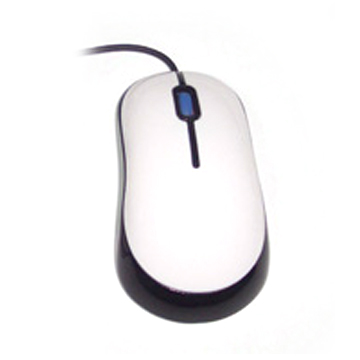


鼠标 / 滑鼠 (Mouse)
自从 Windows 发布了GUI(Graphic User Interface,图形用户界面)之后,滑鼠也渐渐普及化,也方便了使用者操作电脑。

左键功能:用来点击程序、搬运文件等。
右键功能:显示对该文件、程序的其他操作方法。比如 Copy、Paste、Rename等等其他功能。

点击(Click)滑鼠左键可以选取资料。
双点击(Double Click)滑鼠左键可以开启文件或程序。


键盘(Keyboard)
其功能为输入文字、操作电脑等等。而普通的键盘都有字母键、输入键、数字键、回格键、空格键以及删除键。


详解键盘的功能

字母键(Alphabetic Keypad)
包含了A到Z的字母键。


输入键(Enter)
输入键通常用于输入文件时要移到下一行,或者在执行程序时确定指令使用。


数字键(Numeric Keypad)
包含了0到9的数目键。

回格键(Backspace)
回格键是用来删除光标前面的字。


空格键(Space Bar)
在输入文件或者资料,空格键用来空格。


删除键(Delete)
删除键是用来删除光标后面的字。也用于删除文件、图档等等。


启动电脑 


 1. 启动电源。


2. 启动显示器。


 3.然后启动主机的开关。


选择程序
由于Windows XP的Start Menu有两种显示方式,一个是Windows XP原本的Start Menu;而另外一个是Classic Start Menu。其实无论怎样的Start Menu,操作方式都是一样的。


如果你的是Windows XP 原本的 Start Menu,你可以单点 Start,然后单点 All Programs,接下来就可以选择你要使用的程序。


如果你的Start Menu是Classic Start Menu,你可以单点 Start,然后 Programs,接下来就可以选择你要是用的程序了。

记得凡是在做选择的时候,单点滑鼠的左键就可以了,不需要双点,也不是按滑鼠的右键。


关闭电脑


Windows XP原本的Start Menu
Classic Start Menu

 无论你的Start Menu是哪一种,只需要单点 Start,然后选择 Turn Off Computer。


然后就单点 Turn Off即可。点击Turn Off过后,电脑就会自动关上,这时就可以关闭显示器和电源的开关,而不需要在按主机的开关了,否则电脑又会启动。

祝各位学习愉快。


2013年7月4日星期四

Print Screen 截图

如何把Windows的任何一个画面Paste在 Microsoft Word文件档里?
如何把Windows的一个视窗储存为图片文件?
现在你看看你的键盘,你会留意到有一个按键是我们不常用的 - Prt Scr 。这个按键就是 Print Screen(截图)的功能键。


用法很简单,就把你目前电脑要的画面做为截图,就只需要按下 Print Screen 按键即可,然后就可以把它 Paste 在Microsoft Word、PowerPoint、Paint等软件。

步骤一:就在你要的画面按 Print Screen 按键。


步骤二:然后你可以把刚才Print Screen的图画 Paste 在 Word、PowerPoint或者Paint等等其他的软件。

假如只是要 Print Screen 某个视窗而不是整个画面的话,就可以按着 Alt,然后按Print Screen即可。

当你按了Alt和Print Screen后,你就可以把它Paste在你要的文件上。这个做法的好处就是不需要用修图的软件去修建所要的部分。

祝各位:学习愉快。

2013年7月3日星期三

扫描文件 Scan

现在市面上都有几种牌子的 Scanner(扫描器),比如 canon、HP 等等。而当你买Scanner都会有附送一张CD,这张CD里除了有那个Scanner的 Drivers(驱动软件)之外,都会包含该 Scanner 公司发布的的扫描软件。但每个公司所发布的软件界面、操作方法、以及一些功能都不一样,所以我在这里就不能一一详细解释。

当你在安装Scanner过后,通常Windows本身都会有一个扫描的软件,无论你用什么牌子的扫描器都好,Windows本身的扫描软件都通用的,而现在我要教大家如何使用Windows本身的扫描软件来Scan文件。而我会用 Windows XP 和 Windows 7本身的扫描软件作为例子。

Windows XP

1. 首先,点击 Start,然后 All Programs,Accessories,然后你将会看到 Scanner and Camera Wizard,点击即可。


2. 过后会显示你目前Scanner牌子型号的窗口。单点 Next。


3. 接下来,选择你要Scan出来的文件种类。在这里有四种:
a) Color picture - Scan出来的文件是有颜色的。
b) Grayscale picture - Scan出来的文件是灰色调。
c) Black and white picture or text - Scan出来的文件是黑白的。非常适合Scan纯文字的文件。
d) Custom - 自己去调整Scan出来文件的颜色效果。

选择好文件种类后,就按Preview。


4. 过后你的文件将会显示出来。在这个步骤,你可以选择要Scan该文件的哪一个部分。只需要按着选区旁的其中一个青色的按钮,然后移动滑鼠进行调整即可。

完成后,按 Next。


5. 过后这个部分,在 Type a name for this group of pictures 的部分,为你的文件输入名字。
然后在 Select a file format 选择文件的种类,由于 Scan 出来的文件是图片种类,所以在这里选择的都是 JPG、BMP等等。通常在这里我都会选择 JPG 的格式
过后在 Choose a place to save this group of pictures选择你要把文件储存的地方。一般上文件都会自动储存到 My Pictures里。若你要更改,可以按 Browse 然后做选择。
完成后,按 Next。


6. 文件将会在这个步骤进行扫描的工作。


7. 文件扫描完毕后将会出现三个选择。一般上我都会选择 Nothing, I'm finished working with these pictures。
如果你还要继续Scan其他的文件,你可以按 Back,然后你将会回到上面的第3个步骤。
若你完成了Scan文件的工作,你可以单点 Next。


8. 在这里会告诉你文件所储存的所在地。按 Finish即可。


9. 过后你所Scan的文件将会出现。


Windows 7


1. 单点 Start Button,过后选择 All Programs。


2. 然后单点 Windows Fax and Scan。


3. 过后在该视窗的左上角,单点 New Scan。


4. 和 Windows XP 的版本一样,在这里可以选择文件的 Color Format 以及 File Type。

Color Format:
a) Color - Scan出来的文件是有颜色的。
b) Grayscale  - Scan出来的文件是灰色调。
c) Black and white - Scan出来的文件是黑白的。非常适合Scan纯文字的文件。

在 File Type,一般上我都会选择 JPG (JPEG image)。
过后单点 Preview。


5. 过后,调整你要Scan的部分,操作方法和Windows XP 版本的一样。
确定后,就单点 Scan。


6. 扫描的过程会进行。


7. 扫描完毕后,你的文件将会显示。


8. 若你想把Scan好的文件抄进Pen Drive或是其他用途,你可以在Documents里的 Scanned Documents里找到。


温馨小提示:
有些朋友还不知道要怎样把文件摆放才能Scan的好,往往在Scan出来的结果是文件调转了或者是歪歪斜斜的。在Scan之前,先把Scanner的盖子掀起来,然后找箭头(如下图)。

把文件的左上角对着这个箭头,然后你所Scan出来的文件将会是正确的。

祝各位,学习愉快。^^


2013年6月18日星期二

互联网浏览器 Internet Browser

互联网 Internet 是世界上最大的网络。这个网络里包含了许许多多的讯息、资讯等等。每天都有成千上万的人都在网际网络里漫游,除了网上交友之外,还有阅读电子报章、观赏视频影片、听歌、聊天等等。

当我们要在互联网搜索资料或者浏览网页的时候,我们就必须要使用互联网浏览器来浏览网页。互联网浏览器 Internet Browser 是提供上网的一种软件,而目前最常见的互联网浏览器软件就有 Google Chrome、Mozilla Firefox 和 Internet Explorer。其实这些互联网浏览器的功能都大同小异,最基本的功能都是用来浏览网页,然后每种浏览器的性能也有所不同。

Internet Explorer
【照片来源:
http://eadcampus.ifsp.edu.br/】
Internet Explorer 界面
【照片来源:
http://www.howstuffworks.com/internet/basics/internet-explorer-8.htm】

Windows Internet Explorer(旧称Microsoft Internet Explorer,简称IE,俗称“网络探索者”),是微软公司推出的一款网页浏览器。 统计的数据显示Internet Explorer的市场占有率高达54%。它是使用最广泛的网页浏览器,但与2003年最高峰时相比,市场占有率相差超过30%。
Internet Explorer是微软Windows操作系统的一个组成部分。从Windows 95 OSR2开始,它是随所有新版本的Windows操作系统附送的默认浏览器。
目前最新版本是Internet Explorer 10,此版本在速度,标准支持和界面均有很大的改善。在其他操作系统的Internet Explorer包括前称Pocket Internet Explorer的Internet Explorer Mobile,用在Windows Phone及Windows Mobile上。除此之外,亦有已停止支持,用于OS X的Internet Explorer for Mac及Internet Explorer for UNIX。


此浏览器都会在 Windows 的操作系统里找到,也不需要特别安装,因为当 Windows 操作系统一安装在电脑,这个浏览器就会跟着安装在电脑。


Google Chrome
[照片来源:http://www.logobird.com/new-google-chrome-logo/】
Google Chrome 界面
【照片来源:http://www.google.com/chrome/intl/en-GB/landing_tv.html】
Google Chrome是一个由Google开发的网页浏览器。“Chrome”是化学元素“铬”的英文名称;过去也用Chrome称呼浏览器的外框。相应的开源计划名为Chromium,其采用BSD许可证授权并开放源代码,但Google Chrome本身并非自由软件,也未开放源代码。截至2012年5月,StatCounter调查报告中,称Chrome的市场份额已经升至33%,超越Internet Explorer成为全球第一大浏览器。但是,另一家市调机构Net Applications的调查报告中显示,Internet Explorer的市占率仍然较Chrome更高。 其代码是基于其他开放源代码软件所编写,包括WebKit和Mozilla,并开发出称为“V8”的高性能JavaScript引擎。“Google Chrome”的整体发展目标是提升稳定性、速度和安全性,并创造出简单且有效率的用户界面。CNET旗下的Download.com网站评出的2008年6月最佳Windows应用程序,其中“Google Chrome”排名首位。 
这个浏览器是免费的,您可以到 http://www.google.com/chrome/intl/en-GB/landing_tv.html 下载。


Mozilla Firefox
【照片来源:
http://yp.oss.org.cn/blog/show_resource.php?resource_id=1846 】
Mozilla Firefox 界面
【照片来源:
http://portableapps.com/apps/internet/firefox_portable】
Mozilla Firefox,中文俗称为“火狐”(被中国官方使用但未注册为商标,是由Mozilla基金会采用开源与社区共同开发的网页浏览器。可以在多种操作系统运行,源代码以GPL/LGPL/MPL三种授权方式发布。
2013年5月,Firefox在全球网页浏览器市占率19.76%,为第三大广泛使用的网页浏览器。在各国家、地区之中,印度尼西亚、德国和波兰为Firefox占有率最高的国家及地区,各占59.84%、46.41% 和44.31% 的使用率。

这个浏览器也是免费的,您可以到 Mozilla Firefox 的网站下载,网址为 http://www.mozilla.org/en-US/firefox/new/ 。


总结来说,电脑没有浏览器是无法上网,而以上所提出的三种浏览器都可以浏览您所要浏览的网页。除了以上的三种浏览器之外,还有 Safari、360安全浏览器、Opera 等等,至于好不好用就要看看使用者了。在这里我个人推荐 Google Chrome,原因是开启它的时候都很快,而且在 Loading 网页的时候也很快,加上它拥有把网页储存为pdf 的格式,以及在打印方面它也会自动排版。

2013年6月5日星期三

Microsoft Office 2003、2007 和 2010

Microsoft Office 是一套由Microsoft 微软公司开发的一套办公室套装软件。最初的版本是在1990年发布。至今Microsoft共发布了十个版本,随着科技的进步,每一个版本的Microsoft Office的界面和操作性能也有改进。而现在市面上所看到的版本是 Microsoft Office 2010。

Microsoft Office 里包含了 Microsoft Word、Microsoft Excel、Microsoft PowerPoint、Microsoft Access、Microsoft Outlook等软件。而我们通常最基本都会用到的就是 Microsoft Word以及Microsoft Excel。由于Microsoft Office版本的问题,所以一些朋友都会面对到文件不能开启的问题。我就拿Microsoft Office 里的其中一个软件 - Microsoft Word 2003、2007和2010为例子。

以下为Microsoft Word 三个版本的界面。
Microsoft Word 2003 界面
【照片来源:http://winsupersite.com/office/microsoft-office-2003-beta-2-review】
Microsoft Word 2007界面
【照片来源:http://swotti.starmedia.com/software/microsoft-office-word-2007_14311.htm】
Microsoft Word 2010 界面
【照片来源:
http://www.andrewtechhelp.com/tech-news/windowsoffice-news/80-office-2010-technical-preview-review】

由于版本的更新,在 Microsoft Office 里的所有软件,包括了Microsoft Word 增加了不少的操作性能,而使用界面也有所不同。身边也有朋友试过这样的问题,就是在 Microsoft Word 2007 或者 Microsoft Word 2010 储存的文件在 Microsoft Word 2003 是完全开不到;而在 Microsoft Word 2003 储存的文件却能在 Microsoft Word 2007 或 Microsoft Word 2010 开启得到。总而言之,旧版本软件储存的文件能在新版本的软件开启;而新版本软件储存的文件就不能在旧版本的软件开启,除非在旧版本安装某些转换新旧版本的工具。

两个不同版本储存的文件
上图显示的就是两个从不同版本储存的文件。左图的文件在2003版本以上的 Microsoft Word 开启;而右图的文件却只能在2007年以上的Microsoft Word开启。从以上的两个文件您会发现到,左图的File Name下面会注明 "Microsoft Office Word 97-2003 Document”(能在Word 97或以上版本开启),而右图的File Name下面会注明 “Microsoft Office Word Document”(能在Word2003或以上的版本开启)。

在 Windows 作业系统里有各式各样的文件,比如照片、文件、歌曲、影片等等。每种文件都有属于自己的 File Extension,简单来说 File Extension 就是区别个文件的用途。举个例子,照片或图画的 File Extension就是 jpg、gif、bmp等等,歌曲的 File Extension 就是 mp3、wma、3pg等等。Microsoft Office所储存的文件也不例外。自从 Microsoft Office 2003发布以来,其软件所储存的文件的 File Extension 就加上了一个 x 字母。

File Extension
Microsoft Word 2003 所储存的文件的 File Extension 是 doc,而Microsoft Word 2007 或 2010 的则是 docx;Microsoft Excel 2003 所储存的文件的 File Extension 是 xls,而Microsoft Excel 2007 或 2010 则是 xlsx。

还有一种方法可以在知道自己在 Microsoft Word 2007 或 2010 所开启的文件是否是 "Microsoft Office Word 97-2003 Document”,当您开启该文件后,假如该 Microsoft Word 的标题栏出现 “[Compatibility Mode]”,这就是说您所开启的文件可以在 Microsoft Word 2003使用。
只要出现Compatibility Mode,该文件可以在 Word 2003 使用


如果您想您的文件在 Word 2003 能够开启,您可以根据以下的方法去更换。以下的方法我是使用 Word 2007 操作,Word 2010 也是同样的步骤。

步骤一:
把滑鼠移去该文件的左上角的 Office Button。


步骤二:
Save As,然后选择 Word 97-2003 Document


步骤三:
Save As 的视窗会弹出。若要更改文件名称,可以在 File Name 里更改。确保输入 File name 下面的 Save as type 那个部分是 Word 97-2003 Document。若要储存其他的格式,可以在此部分选择。


最后也顺比让大家知道,Microsoft Excel 和 Microsoft PowerPoint 更改文件的格式的方法也是和 Microsoft Word 的方法一样。

祝大家学习愉快。