页面

2014年4月26日星期六

二年级科学与工艺 - 第一课 人类 - 电脑学习站(第35页)一起来打印两份文件

在完成刚才上一章的练习过后,这章要讲解的就是如何去打印文件。
1. 在还未打印之前,可以单点 File -> Print Preview,预览所建立的文件是否有错误,或者需要更改。
或者可以单点 Standard Toolbar 上的 Print Preview 按钮。


2. 过后画面将会显示如下。若要退出 Print Preview,单点 Close 即可。

3. 若要打印该文件,单点 File -> Print。
大家也可以试试看使用键盘上的快捷键 Ctrl + P。

4. 在 Number of copies 里输入所要打印的数量,然后单点 OK 即可。

除了以上的方法之外,在 Standard Toolbar 上也有一个 Print 的按钮,不过这个按钮一旦单点了过后,就会直接打印一份文件罢了,而且也没有以上的打印视窗出现。

祝大家学习愉快。^^

二年级科学与工艺 - 第一课 人类 - 电脑学习站(第29页)如何建立表格

1. 首先开启 Microsoft Word,然后在 Menu Bar 单点 Table,然后选择 Insert,过后点击 Table。

2.  然后在 Columns 输入 3,Rows 输入 2,然后点击 OK。


3.  表格会显示出来。

在这里可以向学生解释什么是 Column、Row 和 Cell。
Table 里的格子通常我们叫 Cell 
Table 里横向的一行我们叫 Column 
Table 里竖向的一行我们叫 Row

4. 完成以下的练习。

这里有个小窍门可以让大家知道,在第一个 cell 输入 No 后,可以不用使用滑鼠单点右边的 cell ,试试看使用键盘的 TAB 键,光标将会从 No 的 Cell 移去右边的 Cell。输入完毕 Type of food that 过后再按 TAB 键,然后输入 Picture of food。过后再次按 TAB 键过后,光标会自动跳去下一行的第一个 cell。若要跳回去之前的 cell,可以试试看使用 Shift + TAB

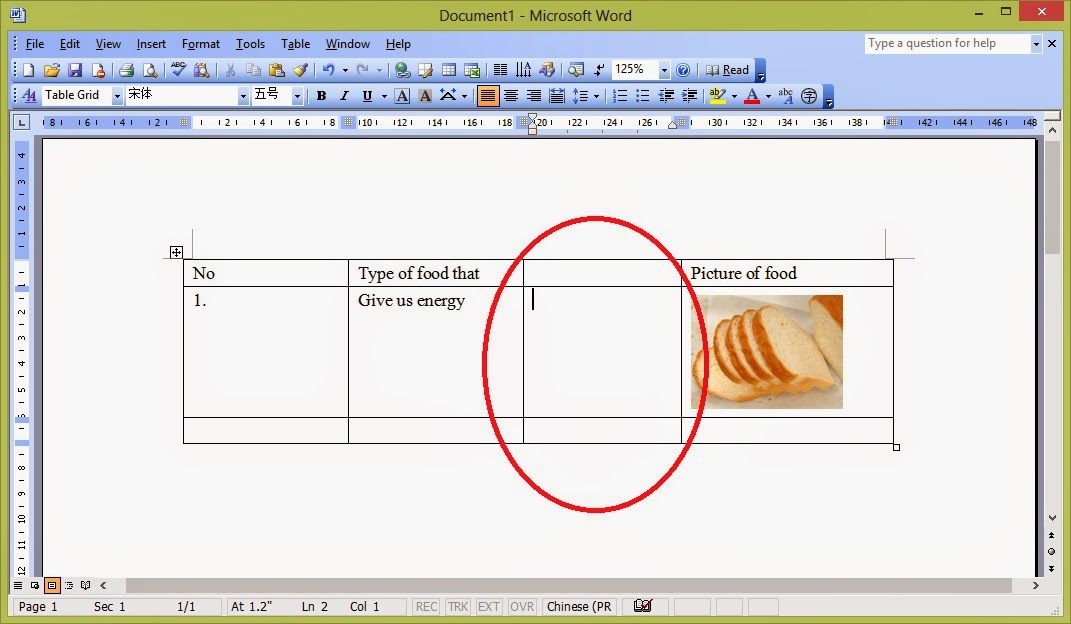
5. 接下来就插入图片。在输入完毕 Give us energy 后,确保光标已经是在第二行的第三个 cell。单点 Insert,然后选择 From File。


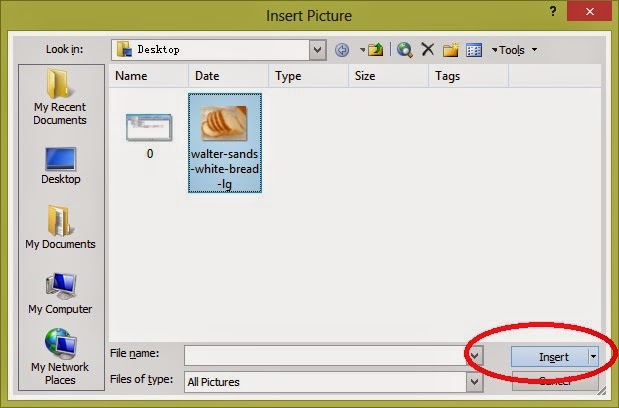
6. 选择适合的图片,然后单点 Insert。


7.  图片若太大,调整至适合的大小。

大家也可以试试看在 Clip Art里找图片。单点 Insert -> Picture -> Clip Art,可以在空格里输入所要搜索的图片。然后单点 Go。
搜索完毕后,将会出现相关的图片,只需要单点适当的图片,图片便会出现在文档里。

8. 接下来,我们要再加多一行表格。首先把光标移去 1. 的 Cell。

9. 单点 Menu Bar 的 Table,点击 Insert ,选择 Rows Below。

10. 新的一行将会显示出来。
这里有个小技巧,大家可以把光标移去有图片的 cell里。然后单点键盘的 TAB。
新的一行会显示出来。这个方法就不需要那么多的步骤。

12. 接下来就要加入一个 Row。把光标移去第二行的最后一个 cell。

13. 单点 Menu Bar 的 Table,点击 Insert,选择 Columns to the Left。

14. 多一个 Row 将会显示出来。

15. 把位子输入在新的 Row 里。
以上的方法是吧 Row 增加在 左边,假如光标是在第二行的第二个 cell,在选择 Table - > Insert 之后,就选择 Columns to the Right。

16. 接下来就到了最后的部分,更换字体的颜色。Highlight 所要更改颜色的字。

17. 单点 Menu Bar 上的 Format,选择 Font。

18. 然后在 Font Color 部分选择所要的颜色。除了选择字体的颜色之外,还可以选择字型,字体大小等等。选择完毕后,单点 OK。

19. 字体的颜色更换了。
大家也可以试试看,在 Highlight 所要更改颜色的字体过后,按着键盘上的 Ctrl键和 D 键,就会直接去到刚才步骤 18的部分。
除了以上的方法去更话字体颜色之外,也可以到 Formatting Toolbar 上的 Font Color 按钮,为所 Highlight 的字体选择所要的颜色。

祝大家学习愉快 ^^

2014年4月10日星期四

二年级科学与工艺 - 第一课 人类 - 电脑学习站(第26页)怎样使用电脑键盘和鼠标?

【照片来源:http://en.wikipedia.org/wiki/Caps_lock

1. CAPS LOCK
使用 Caps Lock 输入
大写锁定 (Caps Lock)是大部分电脑键盘都有的一个键。 按下它就会在打字的时候转换到大写模式,打出来的英文字母都默认为大写 。 这种状态会一直保持下去直至你再按一次大写锁定键。 在一些电脑上,按住Shift键可以临时转换到小写。

简单来说,如果要一直输入大字母的话,按 Caps Lock 键即可。按了 Caps Lock 键后,键盘的数字键上的 Caps Lock 灯就会亮着。若要取消输入大字母,再次按 Caps Lock,数字键上的 Caps Lock 灯也就没亮着了。

2. SHIFT
使用 Shift 输入特定的大字母
换档键(Shift键)通常印上向上箭头标记。 普遍有两颗,多数字于Ctrl键之上;亦有一些键盘只设有一颗Shift键。
输入英文字时,同时按著Shift键,英文字会变成大写。
一些大多数符号键及数字键有两个符号,其中在下面的可以直接按,在上面的要先按住shift键不放后才能按。如分号键(;)按住shift来输入会变成冒号(:)。

通常假如要输入不是每个字母都是大字母的话,Shift 都会派上用场,用法就是按着 Shift 键,然后再按所要的键。键盘上一些键有两个字母,比如 “ + ” 和 “ = ”,假如没有按 Shift 键,所打出来的字就是 “ = ”;按着 Shift 键,所打出来的字就是 “ + ”。假如按了 Caps Lock,在输入字母的时候按着 Shift,所打出来的字就是小字母。

将以下的文字输入在 Microsoft Word 里。

3. Click & Drag
假如对一些不熟悉操作滑鼠的学生来说,这对他们来说一个难度,到这个步骤其实要做的就是教学生如何去 Highlight 句子。

在刚才的文档里输入 Humans need food to stay alive.

输入完毕后,使用滑鼠把 “Human need food to stay alive” highlight 起来。首先把滑鼠移去 “H” 字母的前面,然后按着滑鼠的左键不放手,一直拉去“alive”后面的句号过后。整行句子覆上了阴影后,也就代表说这行句子已经被 Highlight 起来。

4. Copy & Paste
Highlight 整行句子后,我们就要复制多几行句子,也就是会运用到 Copy 和 Paste 的功能。Highlight 过后,单点 Menu Bar 的 Edit,然后选择 Copy。 
 

然后在 alive. 的后面单点一次把 Highlight 的部分取消,然后按 Enter。


然后在 Menu Bar 单点 Edit,然后选择 Paste。

然后多一行句子便会 Paste 出来了。

然后重复以上 Copy 和 Paste 的步骤,完成练习。

5. 箭头键 Arrow Key
在这里主要让学生懂得如何使用键盘上的箭头键操作光标。使用箭头键把光标移去 food 的后面。

然后使用 Backspace 键把 food 删除。

删除后,输入 water and shelter。

接下来尝试复习刚才的步骤,把 food  和 stay alive 删除。

然后输入 air 和 breathe。

大功告成。

小贴士
除了单点 Menu Bar 的 Edit 使用 Copy 和 Paste 之外,可以尝试使用键盘的快捷键。
Copy - Ctrl + C
Paste - Ctrl + V

或者可以使用在 Standard Toolbar 上的 Copy 和 Paste 按钮。

我之前在教电脑的时候,经常都会遇到一些学生分不清楚 Backspace 和 Delete 功能,特别是在使用 Microsoft Word 打字的时候。通常我会这样向学生解释,Backspace 就是把光标左边的文字删除,而 Delete 是把光标右边的文字删除。


祝各位学习愉快。 ^^