
在这一课,我相信一些老师会面对很大的问题,就是一些完全没有接触过电脑的学生,在面对键盘输入文件的技巧一窍不通。基本上让学生知道如何使用 Shift,Enter 和Space Bar ,我相信就可以简单完成课本上所提供的练习。
首先,开启 Microsoft Word。
假如您的Windows XP 是 Classic Start Menu,请根据以下的方法开启 Microsoft Word 2003。
 |
| Start -> Programs -> Microsoft Office -> Microsoft Office 2003 |
假如您的Windows XP 是 另外一个Start Menu,请根据以下的方法开启 Microsoft Word 2003。
 |
| Start -> All Programs -> Microsoft Office -> Microsoft Word 2003 |
完成以上的步骤过后,Microsoft Word 2003 便开启。

根据课本上第17页所提供的,输入在所开启的 Microsoft Word 2003 文件里。
首先选择 Comic Sans MS 的字型。

然后选择 48 以作为字体的大小。

过后便输入课本上所提供的文字。

输入完 A for Apple 后,按 Enter 以输入下一行句子。
根据课本的格式,先选择 Times New Roman 的字型。
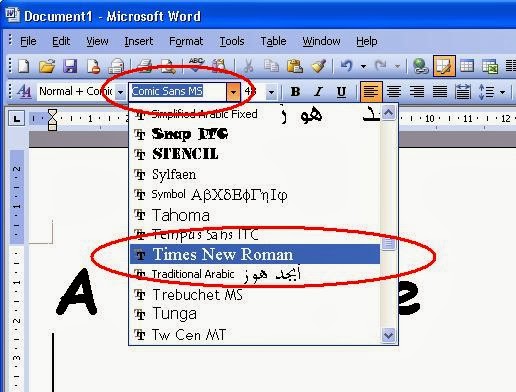
然后选择 22 以作为字体的大小。

然后就输入下一行句子。

输入完 “I like apple.” 过后,记得提醒学生要按 Enter,因为接下来我们要把图片放在句子的下面。
在这里,我相信一些老师会面对一些来自学生的问题,特别是如何输入大字母、如何移去下一行等问题。在这里我建议老师们先让学生了解 Shift、Enter以及Space Bar的用途,过后才让学生输入文件。不妨参考我以下所提出的步骤:
- 在学生要输入大字母A的时候,要让学生知道先按着 Shift 不要放手,然后按A一次后放手。
- 过后使用 Space Bar 空格,然后继续输入 for,过后空格,输入Apple。
- 使用 Enter 以输入下一行文字。
- 同样的要输入大字母I的时候,先按着 Shift 不要放手,然后按 I一次即可。
- Space Bar 空格输入 like,再空格后输入 apple,然后就句号。
- 如果学生输入文字错误,可以按 Back Space 以删除左边的文字,如果学生按 Delete 是删除右边的文字。
输入完毕句子后,接下来我们就要加图片在文件里。
首先在 Menu Bar 单点 Insert,然后单点 Picture,接下来就单点 Clip Art。

文件的右边会出现寻找图片的搜索器。在空格输入“apple”后按 “Go”。
根据课本所要搜索的图片是“red apple”,但并不是每一架电脑都能找得到好像课本上的图片一模一样。假如输入“red apple”后找不到所要的图片,就尝试输入“apple”以搜索其他类似的图片取代。

单点“Go"过后,搜索引擎会显示图片,单点所要的图片。

所单点的图片会显示在文件中。

文件完成后,单点 File -> Save 以储存文件。

在 File name 的空格里输入“Apple”,然后单点 Save,就完成储存的工作。

过后Microsoft Word 的 Title Bar 会把之前的 Document1 更改成刚才所储存的文件名字。

小贴士:
更改字体颜色
老师们可以让学生去更改字体的颜色。在未输入句子之前,先选好所要的颜色。

更改字体的格式
除了更改字体的颜色之外,老师们也可以让学生使用 Bold(粗体)、Italic(斜体)以及画底线(Underline)的工具。

插入其他的图片
假如电脑里有其他的图片,可以单点 Insert,然后单点 Picture,接下来就单点 From File。

单点一次自己所要的图片,然后单点 Insert即可。

开启所储存的文件
若要开启所储存的文件,可以单点 File,然后单点 Open。

单点所要开启的文件,然后单点 Open。

过后文件便会显示在荧幕上。

预览文件
在还未打印文件之前,可以预览 Print Preview 文件,检查文件是否整齐或者没问题。
单点 File,然后单点 Print Preview。

然后完成的文件会显示出来。若要退出预览模式,可以单点 Close。

打印文件
若要打印文件,单点 File,然后单点 Print。
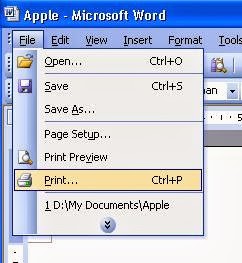
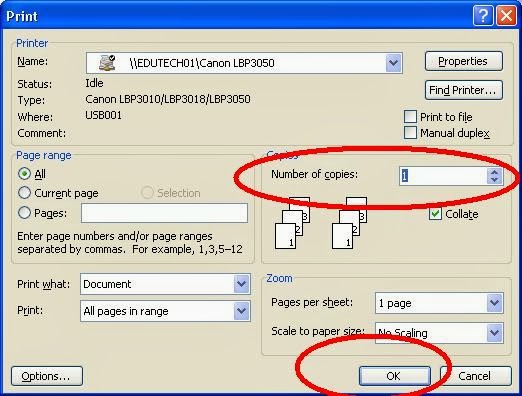
选择所要打印的数量,然后单点Print即可。
可能有些朋友会问,为什么不先输入文字后再改变字型、颜色等等。其实这个方法也是可以,但我倒是认为一年级的小朋友未必会掌握滑鼠的运用,特别是运用滑鼠使用 Highlight 的功能,除非该学生对滑鼠的掌握是很熟悉,不然的话担心学生在处理文件的时候会有很多问题产生,所以我建议先更改字型、颜色等等后再输入文字。
祝各位学习愉快。 ^_^


