页面

2014年4月9日星期三

二年级科学与工艺 - 第一课 人类 - 电脑学习站(第25页)来学习正确的主键指法

首先,我要在这里向各位说声抱歉,让大家久等了。最近我忙于工作和兼职之外,自己也的喜事也将近了,所以都没什么时间更新这个部落格。最近在 Facebook 看到多了好多新来的朋友 like 了我的专页,自己也对自己说不该慢下来咯,该继续写部落格咯。再次非常谢谢各位的支持,我们进入正题吧。

来到二年级科学与工艺的第一课,这课主要是让学生了解如何使用键盘、以及正确的打字法。这个对二年级的学生来说或许是一个问题,除非学生本身有学过打字法,不然的话我相信很多学生都会使用“螳螂”打字法,也就是用左右手的食指打字。


根据课本上第25页所提供的图片,老师们可以向学生解释在打字的时候,尝试使用左右手。左手就负责A、S、D和F键,右手就负责J、K、L和;键,而拇指就是负责空格键(Space Bar)。

【照片来源:http://kav68795.pixnet.net/blog/post/26127998-%5B入門%5D-擺脫一陽指!電腦初心者打通電腦學習

那么如果要输入ADFJKL;以外的键要如何呢?大家可以参看上图。上图所显示的就是每个手指的“工作岗位”,而在练习输入文字的时候,各位可以尝试运用每只手指。

如果想要更多的打字教学以及练习法,各位可以单点以下的链接,大家可以去找找所要的练习,也可以让学生参与练习。


祝各位学习愉快。^^

2014年2月6日星期四

一年级科学与工艺 - 第五课 眼睛 - 各种颜色(第51页)活动三 绘画船只

除了上一个帖子第48页活动二绘画屋子之外,在第51页的活动三也有个使用 Microsoft Paint 绘画船只的练习。

1. 首先开启 Microsoft Paint。你可以调整图画纸的大小,单点Images,选择 Attributes。如果你觉得不需要调整图画纸的大小,可以跳去步骤 3。


2. 在 Width 输入 800,Height 输入 600。

3. 首先,我们就画个太阳吧。单点矩形,然后选择纯色,过后在颜色盘选择所要的颜色。

4. 若颜色盘里没有所要的颜色,可以使用滑鼠左键双点其中一个颜色,然后会弹出一个选择颜色的视窗。你可以在这里选择你所要的颜色后,然后单点 OK 。

5. 过后在图画纸里绘画一个圆形。配合键盘上的 Shift 键,然后使用滑鼠拖曳一个正规的圆形。

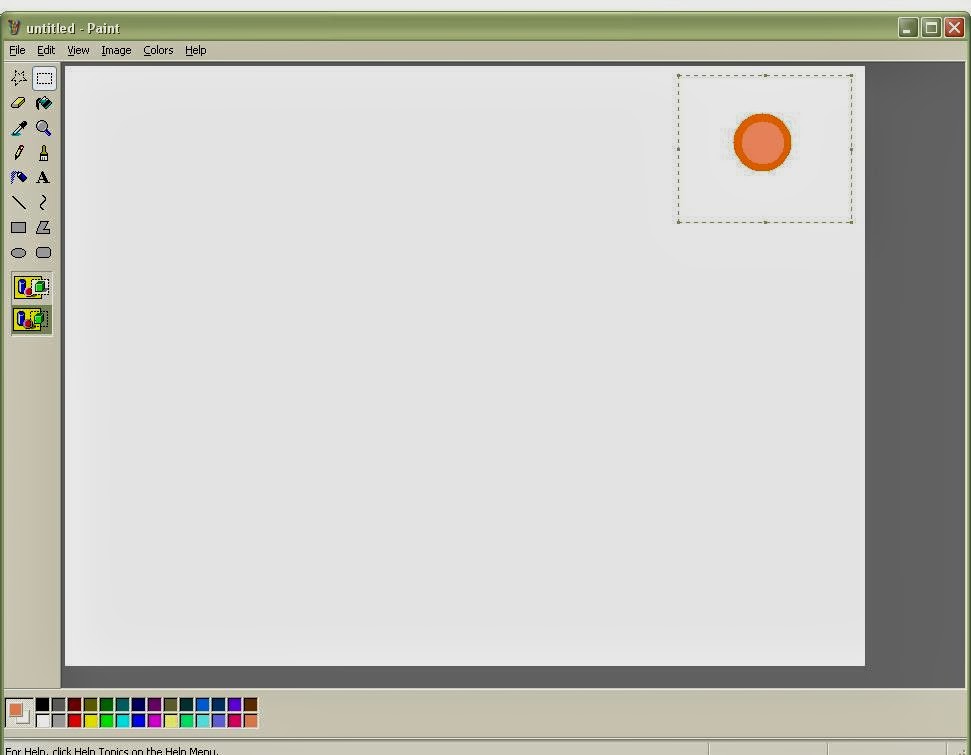
6. 这次我们尝试在圆形里再添加一个其它颜色的圆形。由于刚才已经选择了矩形和纯色的工具,所以这次我们只需要在颜色盘里选择所要的颜色即可。选择了过后就在空白的地方把圆形画上,要注意这次画的圆圈要比刚才画的圆圈来的小。

7. 接下来我们要把刚才画的圆圈搬进第一个圆圈里。首先,选择选定工具,然后选择透明背景。

8. 然后使用滑鼠把第二个所绘画的圆形 Select。

9. 然后把刚才所 Select 的圆形移进第一个圆圈里。

10. 过后再颜色盘选择颜色,然后在绘画多一个圆形。这次的圆形要比第二个的圆形再小一点。

11. 然后重复步骤 7 和 8,把第三个圆形搬进第二个的圆形中间。

12. 太阳的内核完成。

13. 接下来我们要绘画太阳的光线。在这里我们大概需要用到8个三角形。首先我们先绘画一个三角形。在工具箱单点多边形工具,然后选择填充轮廓,然后在颜色盘滑鼠右键选择你要的颜色。

14. 过后使用滑鼠右键在图画纸上绘画一个三角形。

15. 然后重复步骤 13 以完成剩余的 7 个三角形。

16. 完成太阳后,我们就要画海洋。单点矩形,然后单点纯色,过后在颜色盘选择所要的颜色。

17. 在图画纸的下方拖曳一个长方形。

18. 重复同样的步骤,然后再拖曳多一个长方形。

19. 完成海洋后,我们就要继续画船只。重复步骤16 和 步骤 17,以画出船只的结构。

20. 完成后,在工具箱单点椭圆工具,然后单点纯色,过后在颜色盘选择所要的颜色。

21. 过后就继续绘画船身的设计。

22. 完成。

小贴士
在绘画这幅船只的图画,你会发现其实一些形状是同样大小,或者重复的,你可以使用 Copy 和 Paste 的方法。

祝各位学习愉快 ^^

2014年2月5日星期三

一年级科学与工艺 - 第五课 眼睛 - 各种颜色(第48页)活动二 绘画房子

在课本上的第48页的活动二,大家可以尝试让学生使用 Microsoft Paint 绘画一间房子。

1. 首先开启 Microsoft Paint,过后我们可以调整图画纸的大小,单点 Images,然后在选择 Attributes。

2. 过后在 Width 填入 800,Height 填入 600,然后单点 OK。

3. 过后图画纸的 size 会根据你所填入的做出调整。

4. 首先我们先把图画纸的背景涂上蓝色。由于制作双重颜色背景的步骤有点复杂,所以我就使用简单的方法把背景填色。单点工具箱里的颜色桶,然后在颜色盘单点所要的颜色。然后在图画纸里单点一次以便把图画纸上色。

5. 刚才所选择的颜色便倒在图画纸上。

6. 接下来我们就要使用椭形工具尝试绘画云朵。单点工具箱的椭形,然后选择纯色,过后在颜色盘选择白色。

7. 然后在图画纸上使用滑鼠拖曳一个椭形。

8. 在刚才所绘画的圆形的范围里,再拖曳多一个椭形。

9. 重复刚才的步骤再绘画出几个椭形以完成一朵云。

10. 继续完成几朵云。

11. 完成云朵后,绘画草丛也是使用同样的方法。选择椭形,然后单点纯色,过后在颜色盘选择所要的颜色,在这里我选择深青色。

12. 先拖曳草丛,然后在去颜色盘选择另外一个颜色(在这里我选择浅青色),然后在刚才所拖曳的草丛里再拖曳椭形。

13. 完成草丛。

14. 接下来我们要开始绘画屋子了。首先要绘画的是屋子的“身体”,单点工具箱的矩形工具,然后选择纯色,过后在颜色盘选择所要的颜色。

15. 然后在图画纸绘画屋子的“身体”。

16. 然后在颜色盘选择所要的颜色以绘画房子的门口,选择后在房子的里拖曳即可绘画房子的门口。

17. 接下来我们要绘画窗口。单点椭形,然后选择纯色,接着在颜色盘选择所要的颜色。

18. 然后就在房子的“身体”绘画窗口。在这里可以配合键盘的 Shift 键以画出一个正规的圆形。

19. 最后我们要为房子“盖上”屋顶了。单点工具箱的多边形工具,然后选择填充轮廓,接在在颜色盘选择所要的颜色。


20. 然后在使用滑鼠右键单点所要的颜色,你会发现到颜料盒的后面小小的格子会从原本的颜色变成了你所选择的颜色。

21. 然后就在屋子的上方绘画屋顶。使用滑鼠画出出一个三角形。

22. 屋顶绘画完毕。

23. 屋子绘画完毕后,可以把图画储存。

小贴士
如果在绘画过程当中有错误的话,可以使用 Undo 功能。

其实我认为要教一年级的学生绘画一间屋子有点难度,除非学生之前有接触过 Microsoft Paint 的绘画技巧,不然的话各位真的要很有耐心去教导学生。
以上一些步骤我在讲解的过程可能会模糊,敬请各位多多原谅。

今天是年初六,恭祝各位农历新年快乐,身体健康,万事如意啦~